PLC程序的仿真之-三菱PLC的变量强制(GX Works2)
三菱GXWorks2编程软件中集成了仿真的功能,仿真时单击【调试】下的【模拟开始/停止(S)】就能进入程序的仿真操作了,调试的子菜单如图1所示。
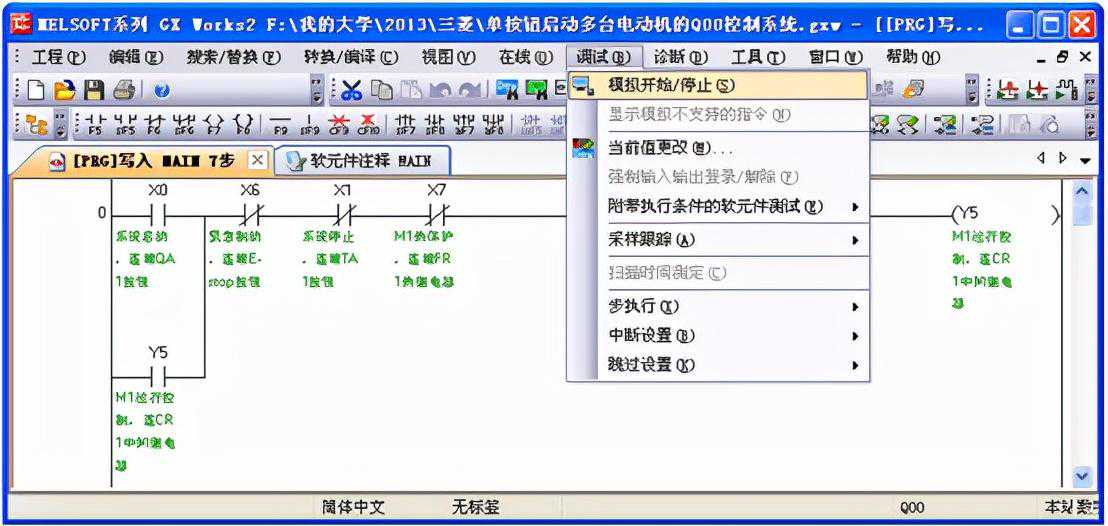
图1调试下的子菜单的图示
一、在线诊断
变频器控制项目的程序编写完成后,按F4键进行编译,或在菜单栏的【转换编译】中选择【转换+编译或转换+全部编译】,编译后在GXWorks2编程软件的编译输出窗口中,显示的错误和警告都为0时,就可以将完成的程序进行下载了。
但如果在编译中出现错误,要按照编译器的提示,将所有错误都消除掉,警告一般也要都消除掉,这一步骤主要是消除程序中可能存在的语法错误,编译后没有错误的输出如图2所示。
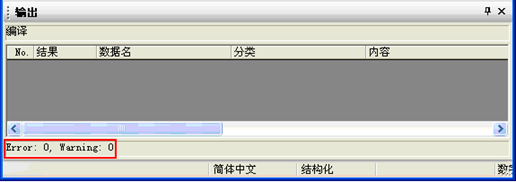
图2程序编译结果图
二、强制功能
在GXSimulator2变为ON以后,并且MODE和RUN都变为绿色后,表示由PLC虚拟的PLC已经运行了,如图3所示。
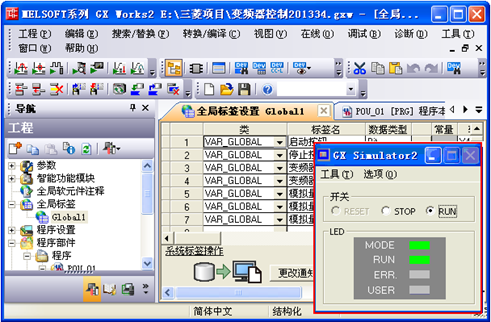
图3GXSimulator2的对话框画面
在调试程序时,为了方便调试,笔者要对简单的变量进行修改,可以使用菜单栏【调试】下的【当前值修改】功能,此功能能实现对全局标签和局部标签的当前值进行修改,用于模拟现场的运行条件,来观察程序在运行条件满足时是否按工艺要求运行,可以通过此功能模拟现场的运行过程,这样可以提前发现程序中有可能存在的逻辑错误,缩短在现场调试的时间,当前值修改的菜单位置如图4所示。
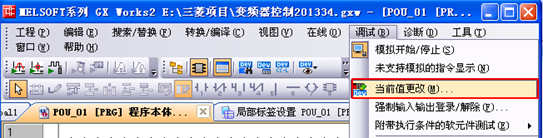
图4当前值修改的位置
下面说明在本例中对当前值修改的使用,在当前值修改对话框中,要修改的软元件修改为D10,(这是模拟量输入模块的全局标签对应的软元件地址),将数据类型改为word,并将值修改为1000,然后单击设置,我们可以看到D100的值由0变为1250,这与1000*10/8=1250相符,这个结果如图5所示,为保证功能正确,可以将D10的值改为40,我们会看到D100的值相应变为50,说明梯形图块1的编程是正确的。
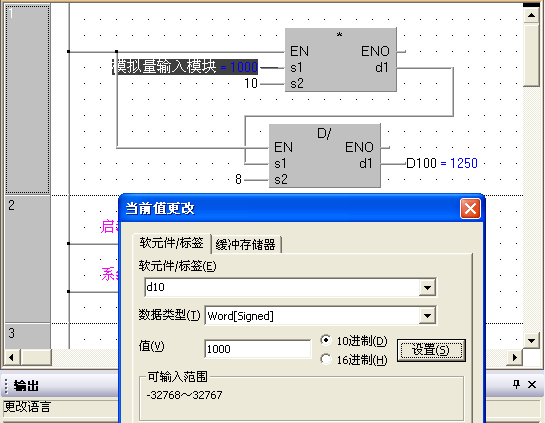
图5梯形图块1的运算功能检查图
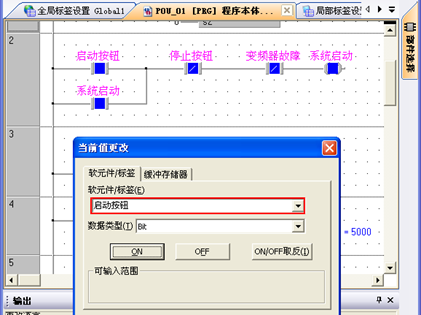
图6梯形图2功能检查图1
同样的方法,将【启动按钮】设为OFF,只要单击【OFF】按钮即可,如图7所示。
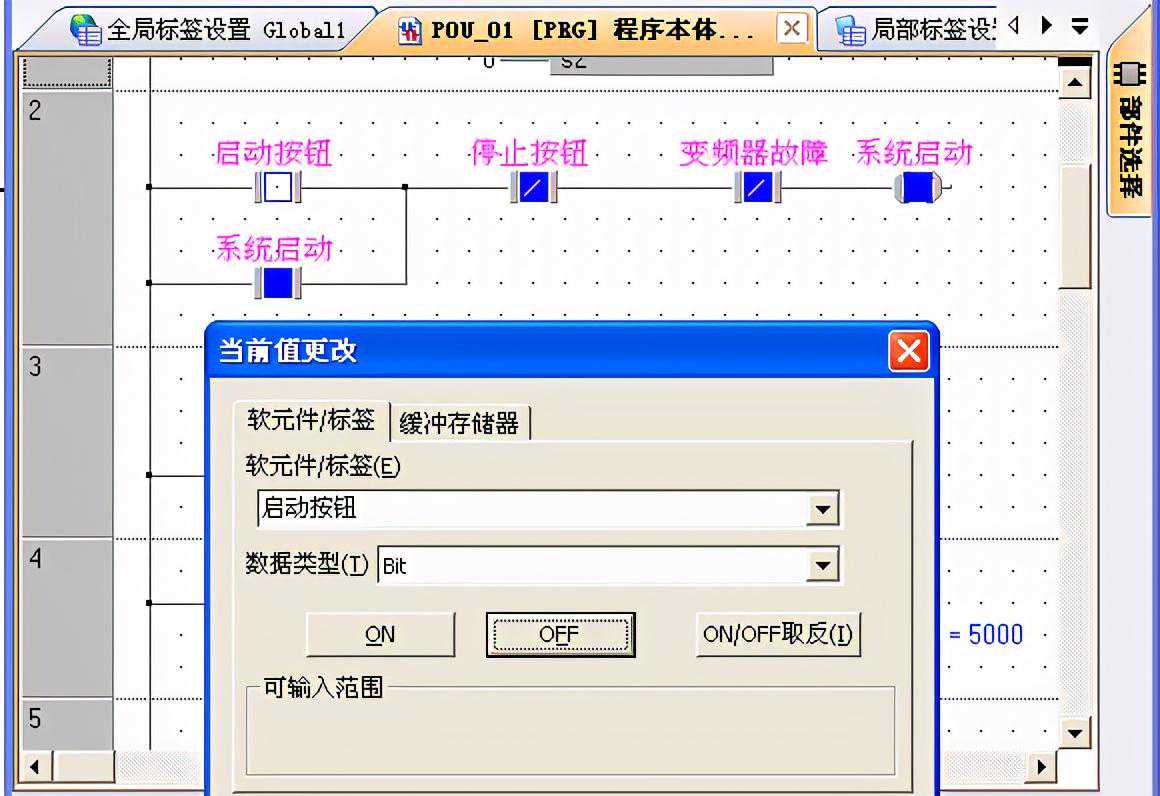
图7梯形图块检查图2
三、强制功能的使用
除了当前值修改这个有力的调试工具外,GXWorks2同时也提供了类似GXDeveloper编程软件中的变量值根据条件进行修改的功能,方法是在GXSimulator2对话框中-工具-IO系统配置,IO系统设置对话框如图8所示。
在图8所示的图中,实现了当D10大于0时,X40即启动按钮为ON。
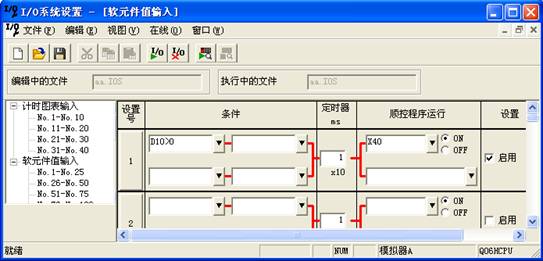
图8使用IO系统设置调试的方法